

Создание PAMM-счёта
PAMM-счёт позволяет управлять капиталом других пользователей и зарабатывать комиссии с прибыли. Данное руководство проведёт вас через весь процесс создания шаг за шагом.
Предварительные требования
- Верифицированный аккаунт Amabit (KYC пройден)
- Включена 2FA — обязательное условие для создания счёта
- Торговый опыт — вы будете управлять реальным капиталом
Шаг 1: Выберите тип счёта
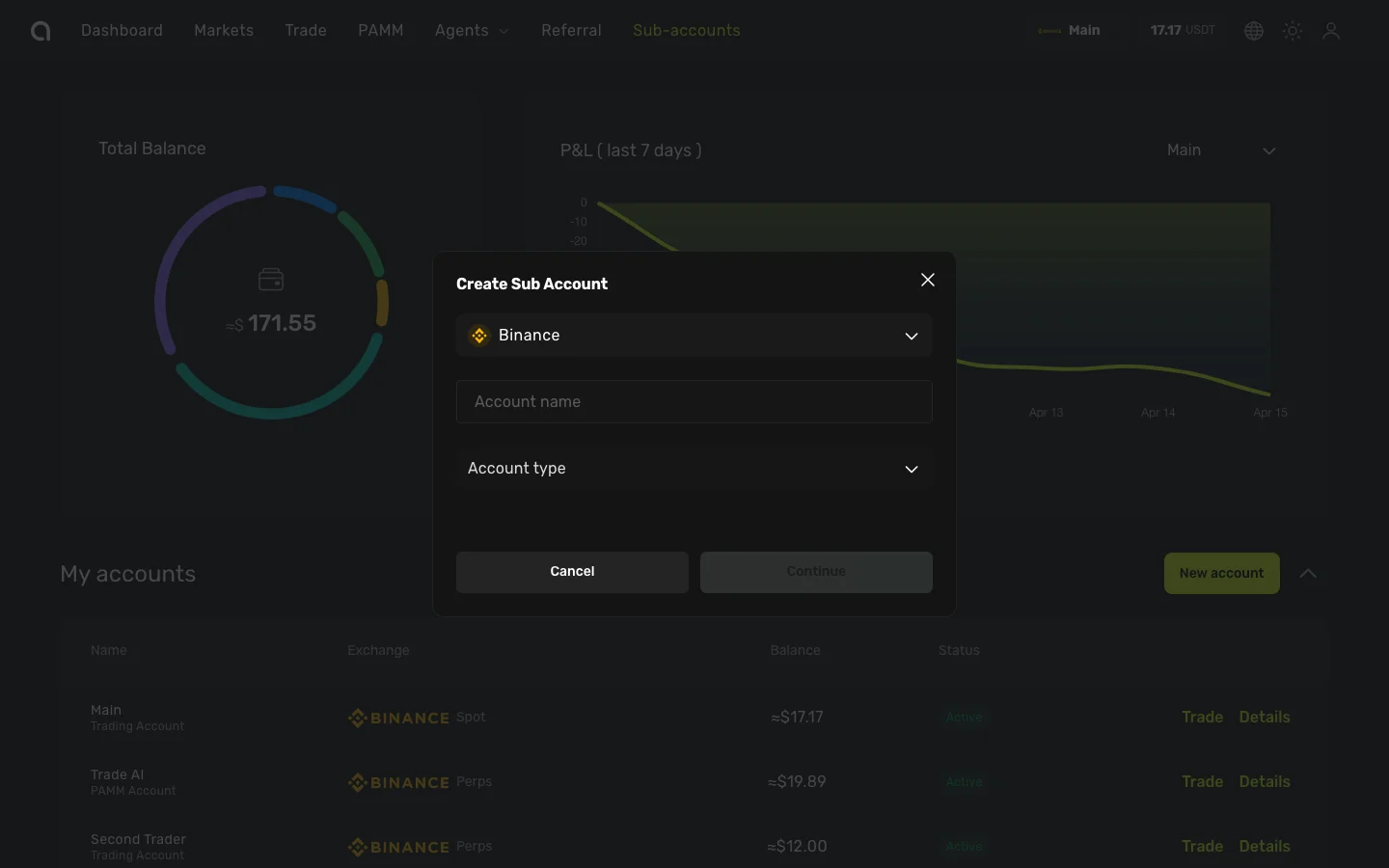
- Перейдите на страницу субсчетов и нажмите New account
- В диалоге Create Sub Account:
- Выберите Exchange (Binance)
- Введите Account name (например, "My PAMM Fund")
- Откройте выпадающий список Account type и выберите PAMM Account
- Выберите Trading type (Spot или Futures)
- Установите флажок I agree to create a PAMM account
- Нажмите Continue
Шаг 2: Общие настройки
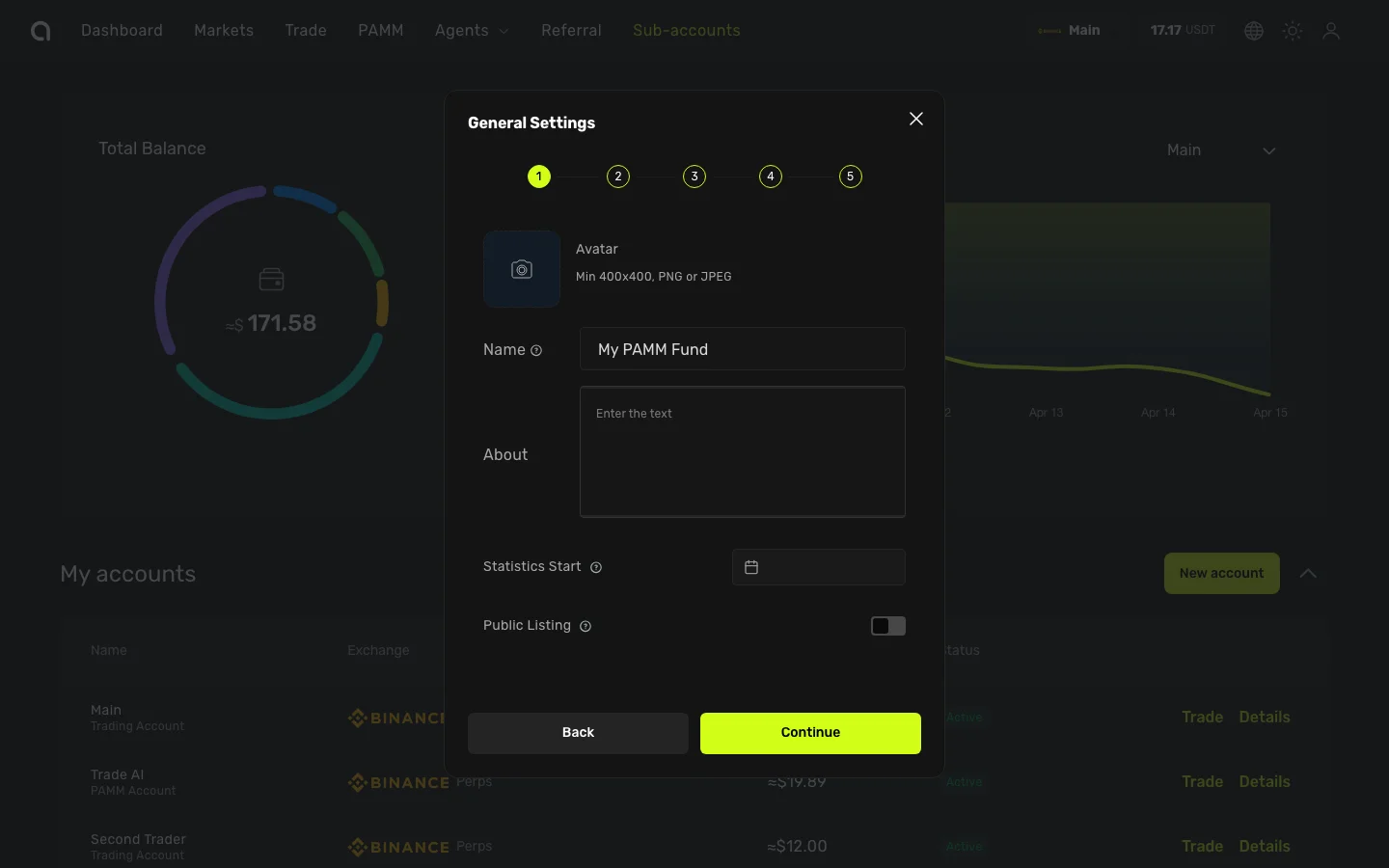
Открывается мастер настройки из 5 шагов. Первый шаг настраивает профиль вашего PAMM:
| Настройка | Описание |
|---|---|
| Avatar | Загрузите фото профиля для вашего PAMM (видно в маркетплейсе) |
| Account name | Имя, отображаемое для потенциальных участников |
| About | Описание вашей торговой стратегии и опыта |
| Statistics start date | Дата, с которой рассчитывается ваша статистика результативности |
| Is Public | Переключатель видимости вашего PAMM в публичном маркетплейсе |
Нажмите Continue для продолжения.
Шаг 3: Настройки управления
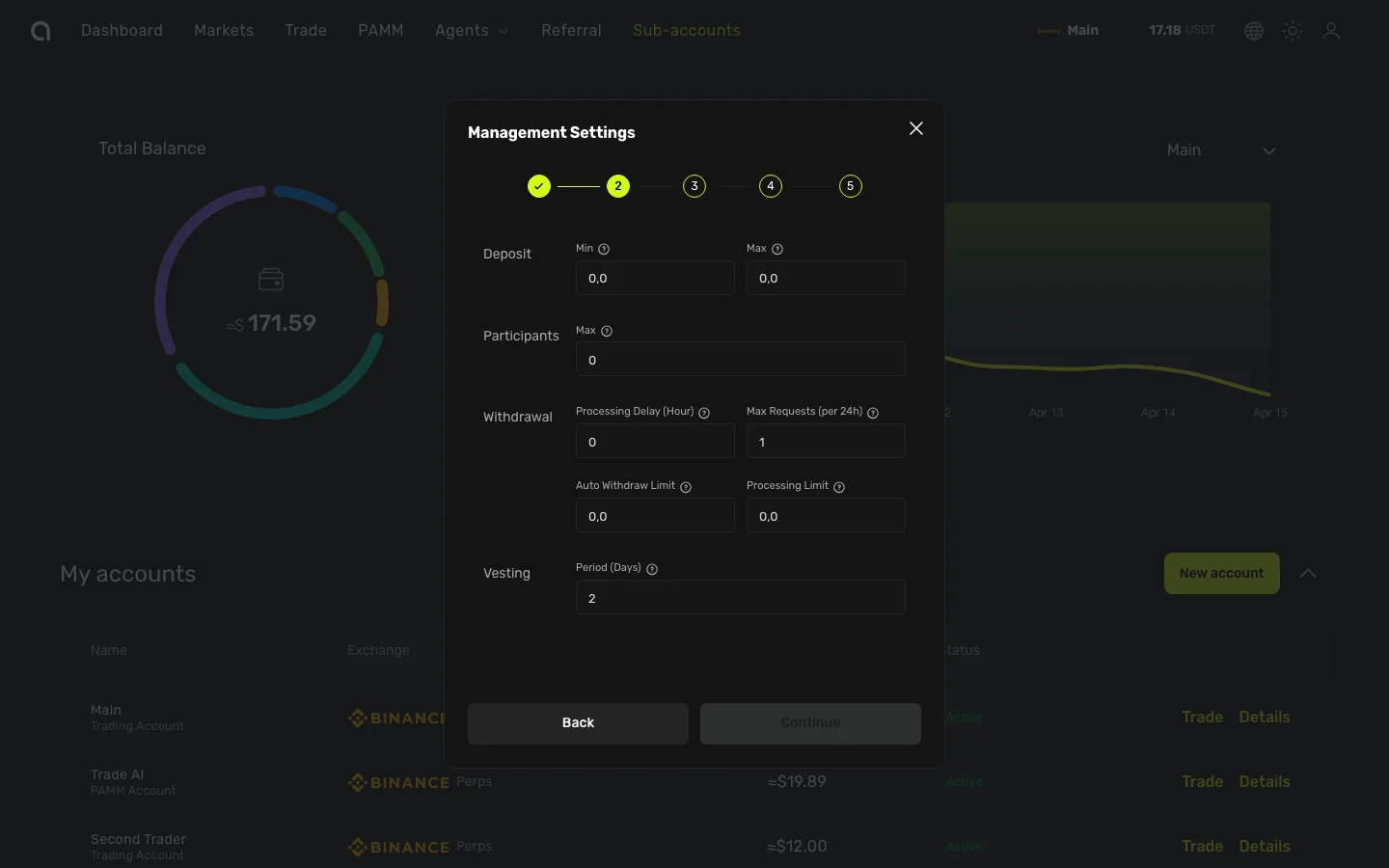
Настройте условия для ваших PAMM-участников:
| Настройка | Описание |
|---|---|
| Minimum deposit | Минимальная сумма, которую участник может подключить (в USDT) |
| Maximum deposit | Максимальная сумма на одного участника |
| Maximum members | Общее количество участников, которых может принять ваш PAMM |
| Vesting period | Период блокировки в днях — участники не могут вывести средства в течение этого времени после подключения |
Нажмите Continue для продолжения.
Шаг 4: Настройка комиссии
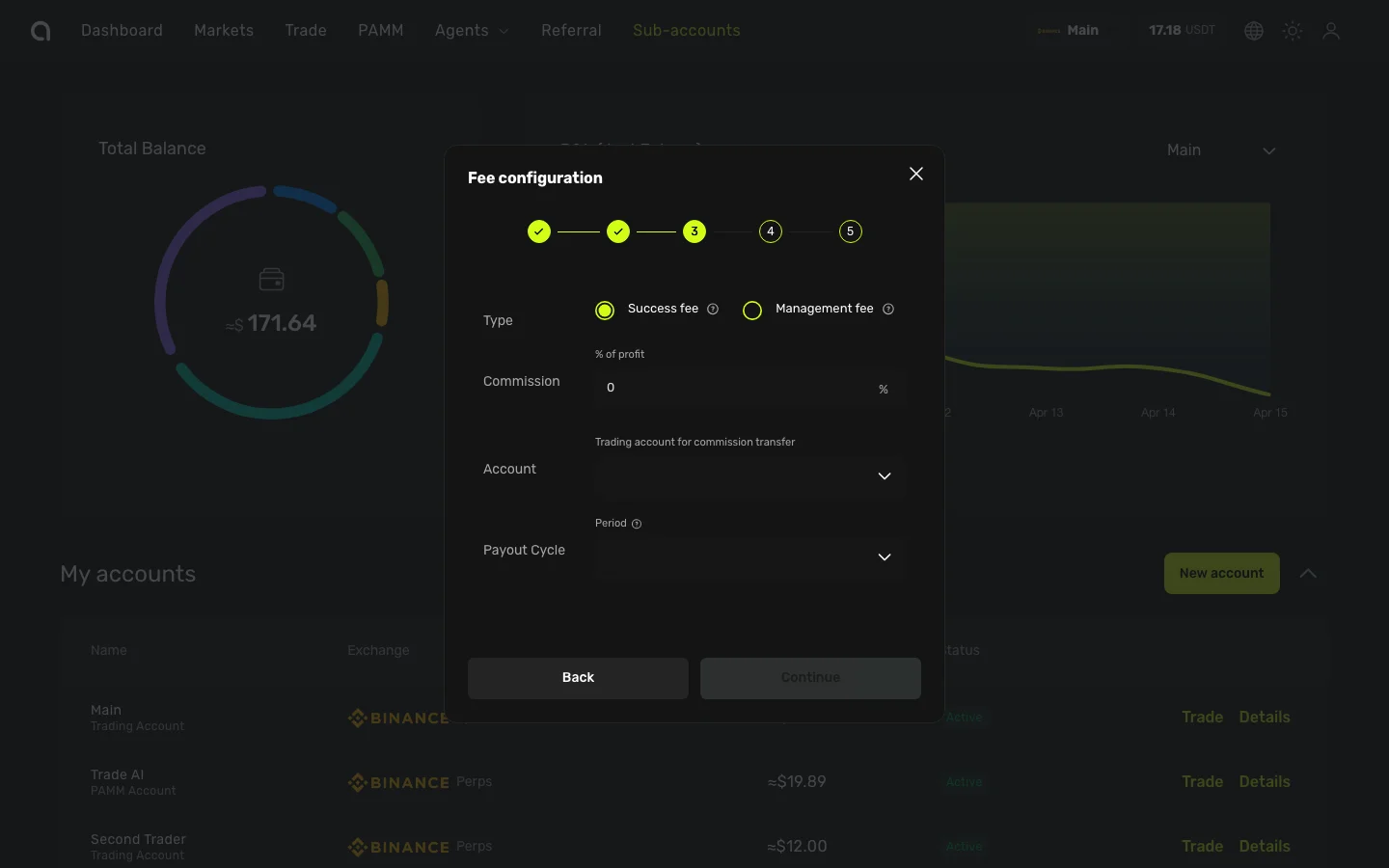
Настройте способ получения дохода от управления капиталом:
| Настройка | Описание |
|---|---|
| Commission type | Выберите между Success Fee или Management Fee (подробности ниже) |
| Commission percentage | Ваша ставка комиссии — зависит от типа комиссии |
| Account for payments | Ваш Spot-торговый счёт на той же бирже, который получает выплаты комиссий |
| Billing cycle | Как часто начисляются и выплачиваются комиссии |
Типы комиссии
Success Fee — взимается только с чистой прибыли (0–50%)
- Рассчитывается на основе прибыли (PnL) каждого участника
- Использует High Watermark: вы получаете комиссию только с новой прибыли, превышающей предыдущий пик
- Если позиция участника убыточна, комиссия не взимается
- Начисляется непрерывно и выплачивается один раз за расчётный период
- Пример: Success Fee 20%, участник зарабатывает 1 000 USDT прибыли → вы получаете 200 USDT
Management Fee — взимается с общего управляемого капитала (0–2% в месяц)
- Устанавливаемая ставка является ежемесячной, применяется ежедневно на основе Net Asset Value (NAV)
- Рассчитывается и выплачивается один раз за расчётный период
- Не зависит от прибыли — взимается независимо от результативности
- Пример: Management Fee 1% в месяц при NAV 100 000 USDT → ~1 000 USDT в месяц
Варианты расчётного периода
| Период | Частота расчёта |
|---|---|
| Daily | Каждый день |
| Weekly | Каждое воскресенье |
| Bi-weekly | Каждое второе воскресенье |
| Monthly | Последний день каждого месяца |
Все расчёты происходят автоматически в 00:05 UTC в назначенный расчётный день.
Нажмите Continue для продолжения.
Шаг 5: Партнёрская программа
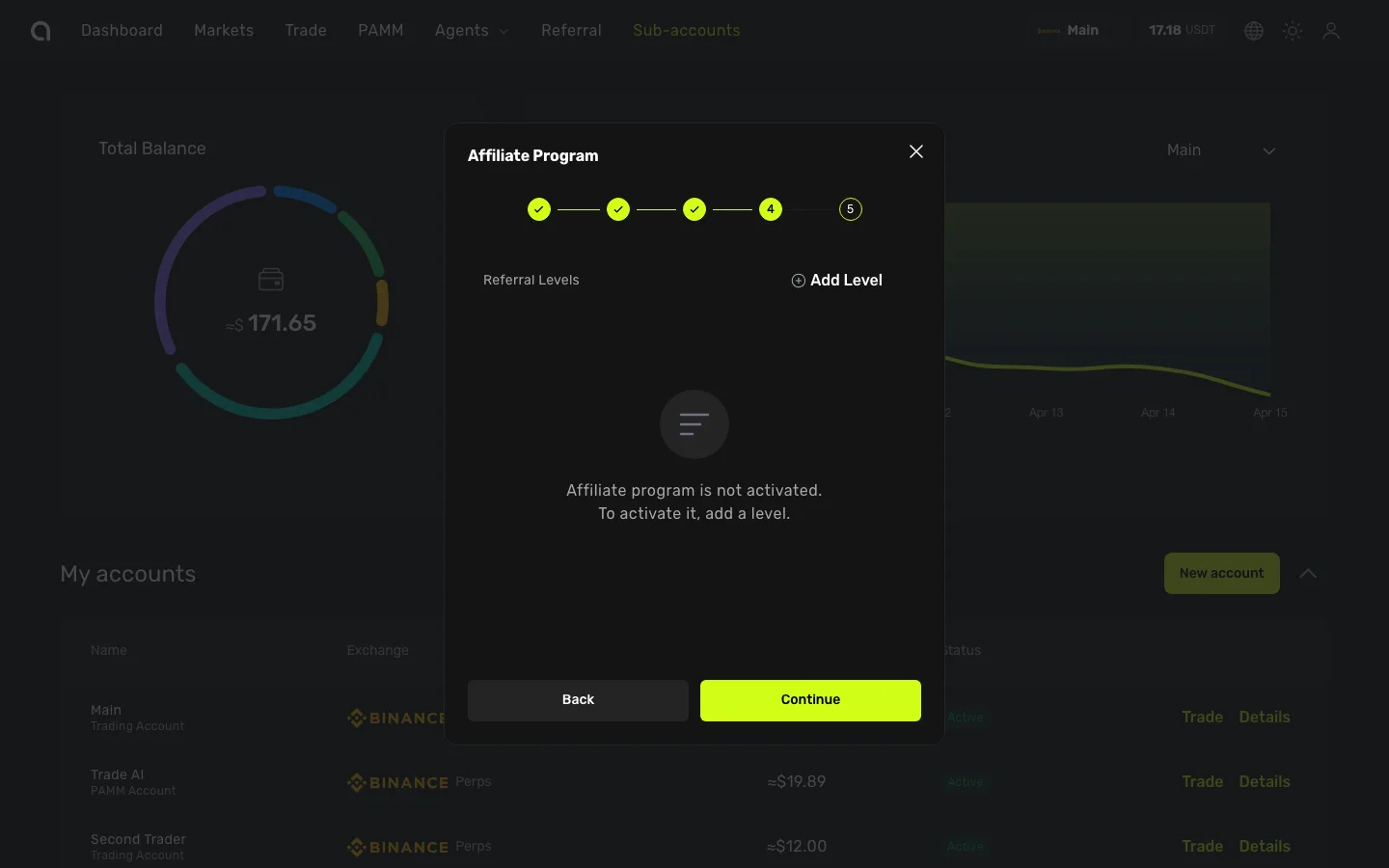
Настройте партнёрскую/реферальную программу вашего PAMM. Это позволяет участникам, которые привлекают новых пользователей, получать долю вашей комиссии.
Как это работает
- Участник делится своей реферальной ссылкой на ваш PAMM
- Новые пользователи подключают средства к вашему PAMM по этой ссылке
- Когда вы начисляете комиссию (Success Fee или Management Fee), её часть автоматически распределяется реферальным партнёрам в соответствии с их уровнем
Реферальная комиссия берётся из комиссии управляющего, а не из доходов участников. Например, если вы начисляете Success Fee 20%, а участник зарабатывает 1 000 USDT прибыли:
- Ваша общая комиссия = 200 USDT
- Реферал уровня 1 получает: 200 × 10% = 20 USDT
- Реферал уровня 2 получает: 200 × 5% = 10 USDT
- Вы оставляете себе: 200 − 20 − 10 = 170 USDT
Настройка уровней
Нажмите Add Level для создания реферальных уровней. Каждый уровень имеет:
| Настройка | Описание |
|---|---|
| Level | Глубина реферала (1–9). Уровень 1 = прямой реферер, Уровень 2 = реферер реферера и т.д. |
| Percentage | Доля вашей комиссии, выплачиваемая рефереру на этом уровне (0–100%) |
Правила:
- Можно настроить до 9 уровней
- Сумма процентов всех уровней не может превышать 100%
- Каждый процент должен быть от 0% до 100%
Пример: 3-уровневая реферальная программа
| Уровень | Процент | Кто получает |
|---|---|---|
| 1 | 10% | Человек, который напрямую привлёк участника |
| 2 | 5% | Человек, который привлёк реферала уровня 1 |
| 3 | 2% | Человек, который привлёк реферала уровня 2 |
При типе комиссии Success Fee процент является долей комиссии на основе прибыли. При Management Fee — долей комиссии на основе AUM.
Если вам не нужна партнёрская программа, оставьте поле пустым и нажмите Continue.
Шаг 6: Настройка статистики
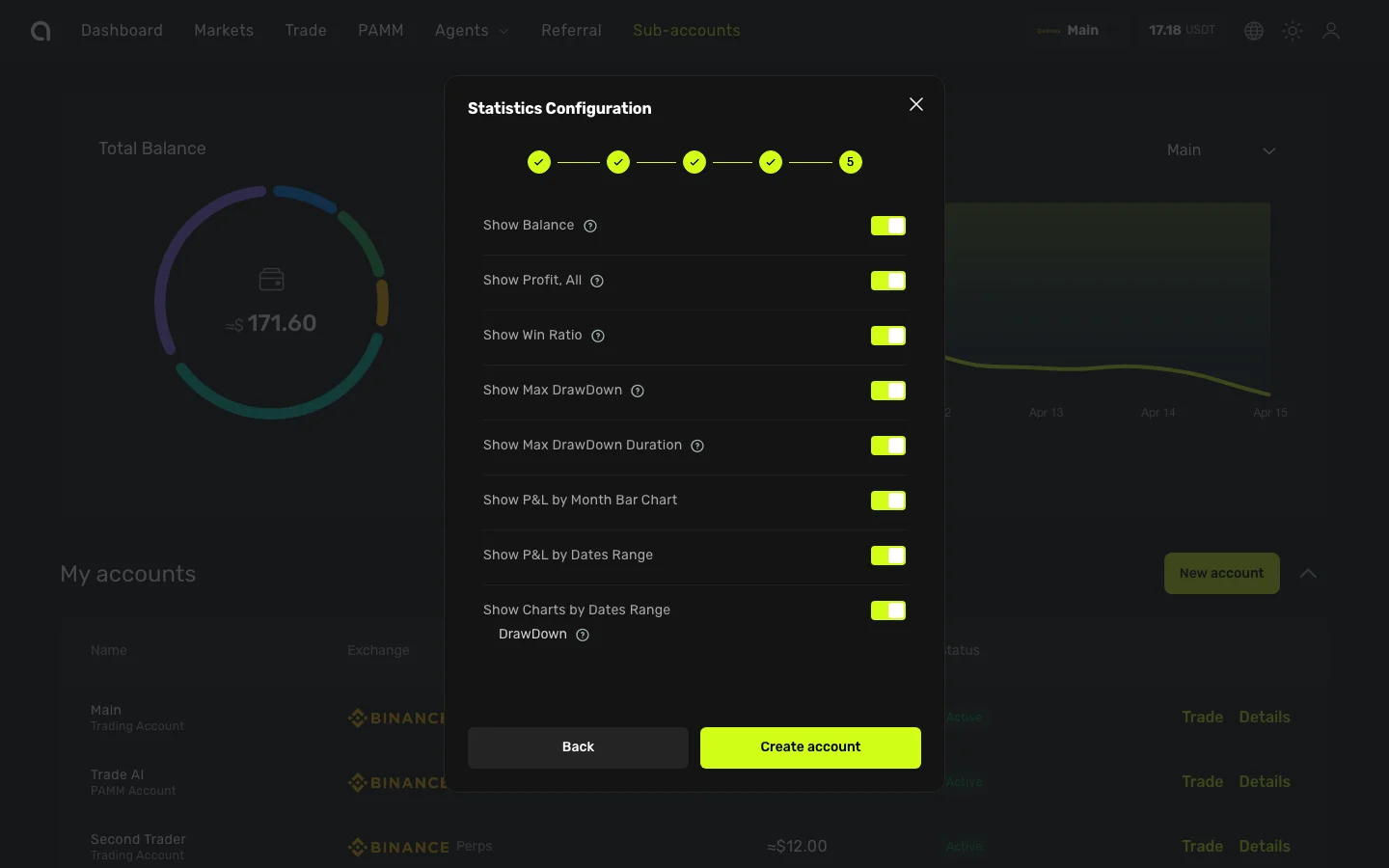
Выберите, какие показатели результативности видны потенциальным участникам на вашей публичной странице PAMM:
- Show Balance — Assets Under Management (AUM)
- Show Profit, All — Общий PnL
- Show Win Ratio
- Show Max Drawdown
- Show Max Drawdown Duration
- Show PnL by Month Bar Chart
- Show PnL by Dates Range
- Show Charts by Dates Range
- Dashboard — Показать информацию панели управления счётом
Нажмите Create account для перехода к финальному шагу верификации.
Шаг 7: Верификация по email
В качестве финального шага безопасности:
- На ваш зарегистрированный email отправляется код подтверждения
- Введите 6-значный код из письма
- Если включена 2FA, также введите код Google Authenticator
- Нажмите Confirm для создания PAMM-счёта
После создания
После создания PAMM-счёта:
- Ваш PAMM появляется на маркетплейсе PAMM для просмотра другими пользователями
- Участники могут подключиться к вашему PAMM и выделить свои средства
- Управляйте вашими участниками, отслеживайте комиссии и обрабатывайте запросы на вывод
Редактирование настроек позже
Вы можете изменить настройки PAMM в любое время:
- Перейдите на панель управления PAMM-счётом
- Нажмите Edit рядом с настройками счёта
- Обновите нужные настройки и сохраните
Советы для управляющих
- Устанавливайте конкурентные условия — Справедливые комиссии и разумный Vesting Period привлекают больше участников
- Делитесь своей статистикой — Используйте функцию публикации для привлечения участников через социальные сети
- Заполните профиль — Добавьте биографию, аватар и ссылки на соцсети для повышения доверия
- Общайтесь — Участники доверяют управляющим, которые прозрачно рассказывают о своей стратегии