
Создание Webhook
Webhook — это связь между вашими алертами TradingView и торговым аккаунтом Amabit. Каждый webhook имеет уникальный URL с секретным токеном и собственную конфигурацию обработки сигналов.
Шаг 1: Откройте страницу сигналов TradingView
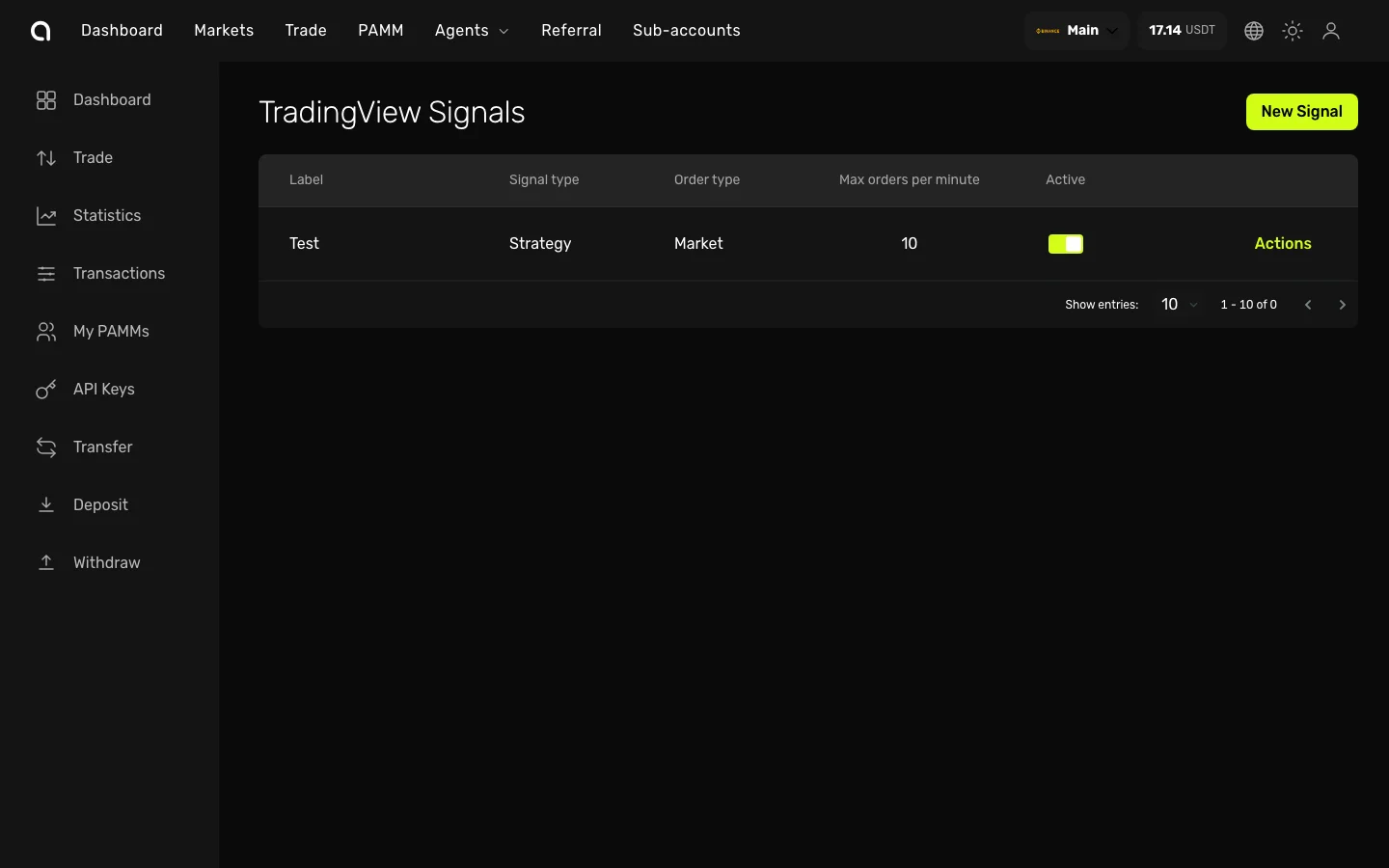
- В верхней панели навигации наведите курсор на Agents и нажмите Signals
- Откроется страница TradingView Signals с вашими существующими webhooks
- Нажмите New Signal
Шаг 2: Настройте Webhook
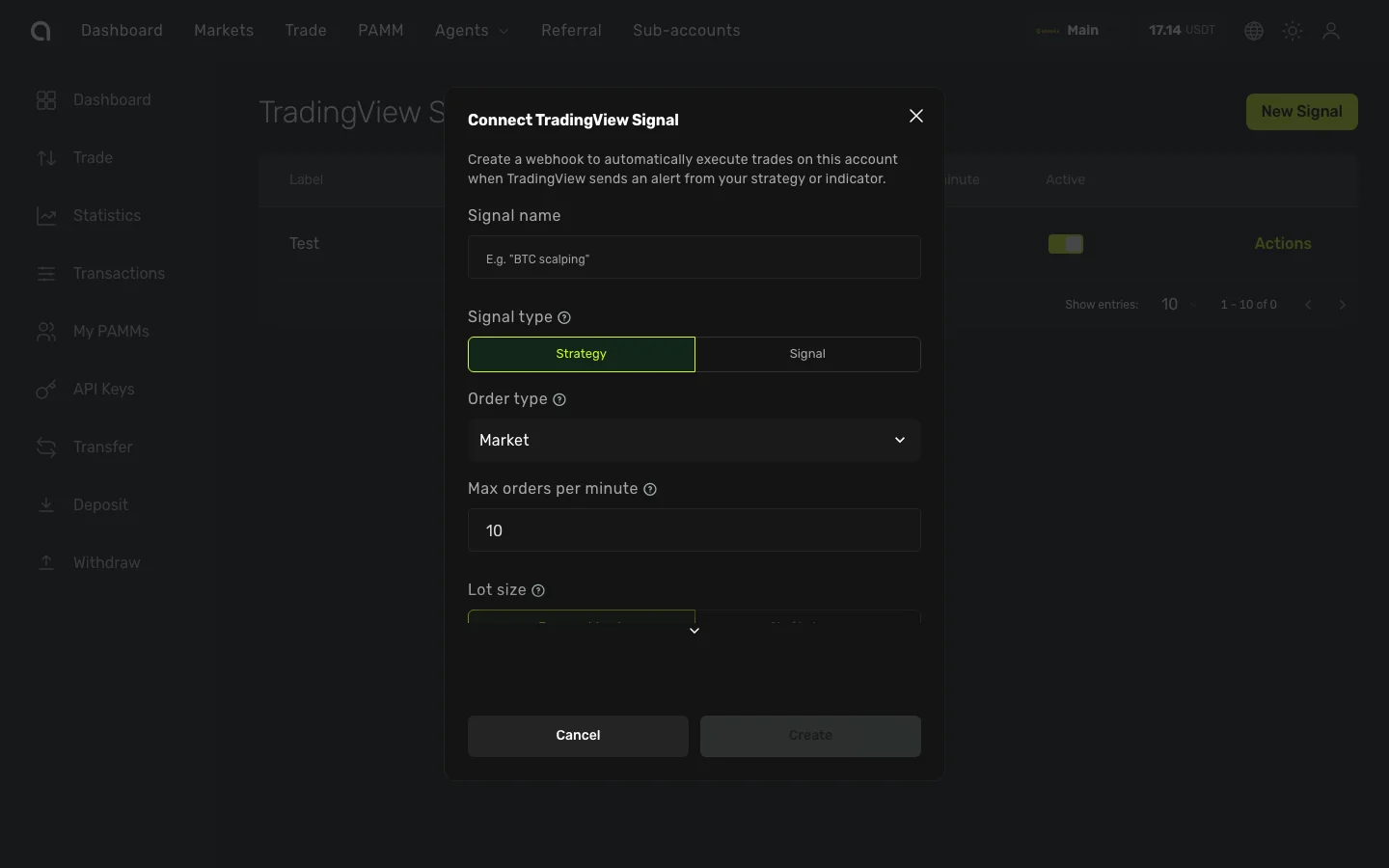
В диалоге создания доступны следующие поля:
Label (Название)
Дайте webhook понятное имя (например, "BTC Long Strategy", "ETH Scalper"). Это поможет вам различать webhooks, когда их несколько. Обязательное поле, 1–100 символов.
Signal Mode (Режим сигнала)
| Режим | Лучше всего для | TP/SL в Amabit |
|---|---|---|
| Strategy | Стратегии TradingView с strategy.entry() / strategy.close() | Нет — обрабатывается кодом стратегии |
| Signal | Ручные алерты или индикаторы, которые только сигнализируют направление входа | Да — до 5 TP + 5 SL + трейлинг-стоп |
Order Type (Тип ордера)
| Тип | Описание |
|---|---|
| Market | Исполняется немедленно по текущей рыночной цене. Лучший выбор для большинства случаев |
| Limit | Использует поле price из payload TradingView. Может не исполниться, если цена сдвинется |
Trade Mode (Только для фьючерсных аккаунтов)
| Режим | Описание |
|---|---|
| Cross Margin | Общая маржа для всех позиций. Меньший риск ликвидации, но убытки могут затронуть весь баланс |
| Isolated Margin | Отдельная маржа для каждой позиции. Лучшая изоляция риска — под угрозой только выделенная маржа |
Position Side (Только для Hedge Mode фьючерсов)
Если ваш фьючерсный аккаунт использует Hedge Mode, необходимо указать, какую сторону обрабатывает этот webhook:
- LONG — Этот webhook обрабатывает только сигналы длинных позиций
- SHORT — Этот webhook обрабатывает только сигналы коротких позиций
WARNING
В Hedge Mode вам нужны два отдельных webhook — один для LONG и один для SHORT. Каждый получает свой URL, настроенный в отдельном алерте TradingView. Подробности смотрите в разделе Фьючерсы и Hedge Mode.
Rate Limit (Лимит частоты)
Максимальное количество ордеров в минуту (1–60). Защищает от случайных дублирующихся сигналов.
- 10 — Рекомендуется для большинства стратегий
- До 30 — Для высокочастотного скальпинга
- 1 — Для очень медленных стратегий (например, дневные сигналы)
Lot Size (Размер лота)
Как определяется объём сделки:
| Режим | Описание |
|---|---|
| From Webhook | Использует значение quantity из payload TradingView |
| Custom % of Balance | Использует фиксированный процент от баланса аккаунта (0.1%–100%). Игнорирует quantity в payload |
Custom % of Balance полезен когда:
- Ваш алерт TradingView не рассчитывает размер позиции
- Вы хотите стабильный размер позиции относительно вашего аккаунта
- Вы используете один алерт для аккаунтов с разными балансами
Risk Management (Только для Signal Mode)
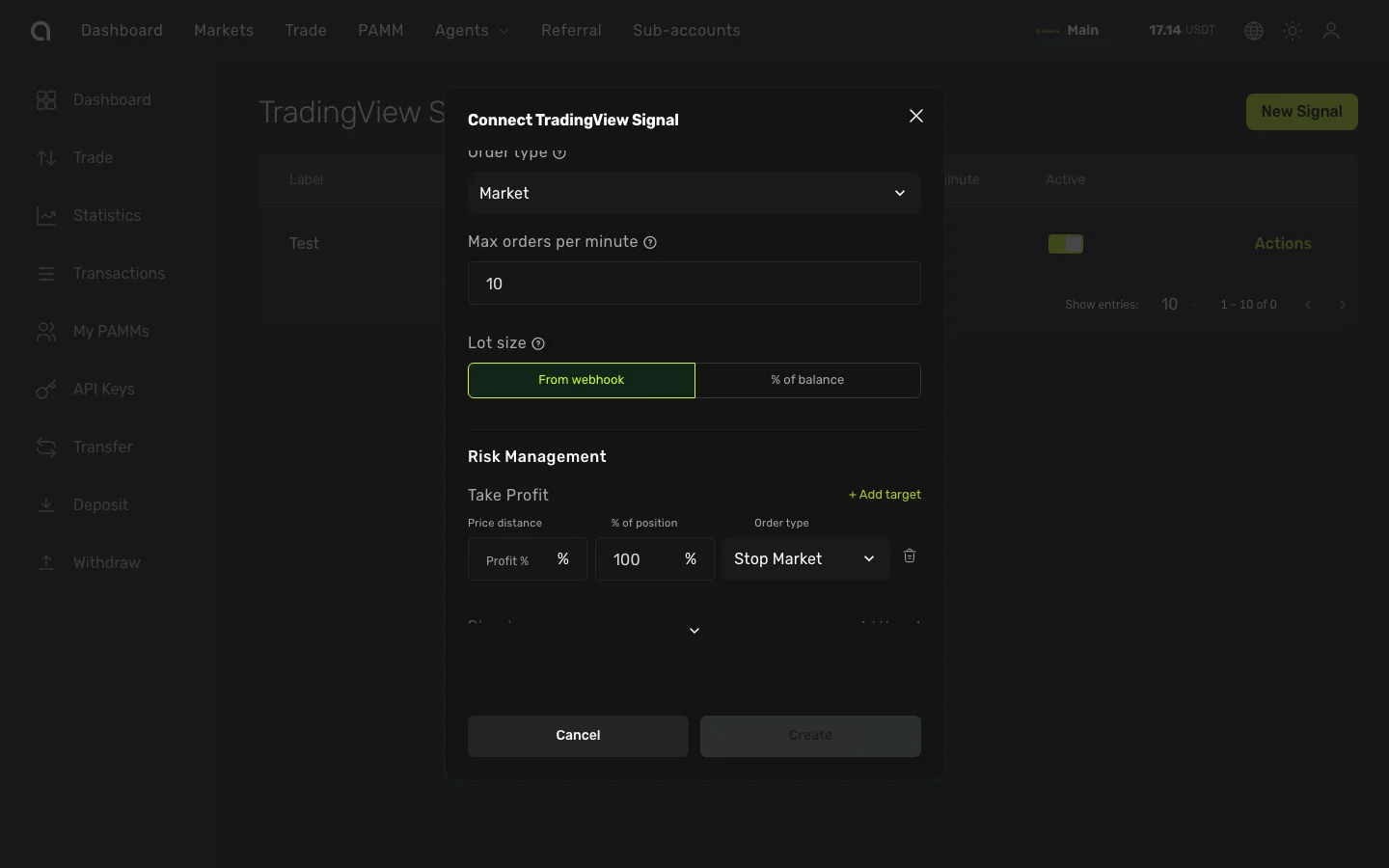
При выборе Signal Mode появляются дополнительные поля риск-менеджмента:
Take-Profit уровни — До 5 уровней. Каждый уровень имеет:
- Profit % — Дистанция цены от входа (0.01%–1000%)
- Close % — Процент позиции для закрытия на этом уровне (1%–100%)
- Order Type — Stop-Market или Stop-Limit
Stop-Loss уровни — До 5 уровней. Те же поля, что и у TP.
Trailing Stop — Включить/выключить с указанием callback rate (0.1%–50%)
Суммарный Close % по всем уровням TP не может превышать 100%. То же самое для уровней SL.
Подробное руководство по риск-менеджменту →
Шаг 3: Сохраните и скопируйте URL
- Нажмите Create для сохранения webhook
- Отобразится URL webhook — он выглядит так:
https://api.amabit.io/webhooks/tradingview/a1b2c3d4... - Скопируйте URL немедленно
Сохраните URL webhook
URL содержит 64-символьный секретный токен, который отображается только один раз. Его нельзя получить позднее. Если вы его потеряете, необходимо удалить webhook и создать новый.
После создания
Вы также можете в любое время открыть Setup Guide из меню Actions на вашем webhook — там отображаются URL webhook и шаблоны payload.
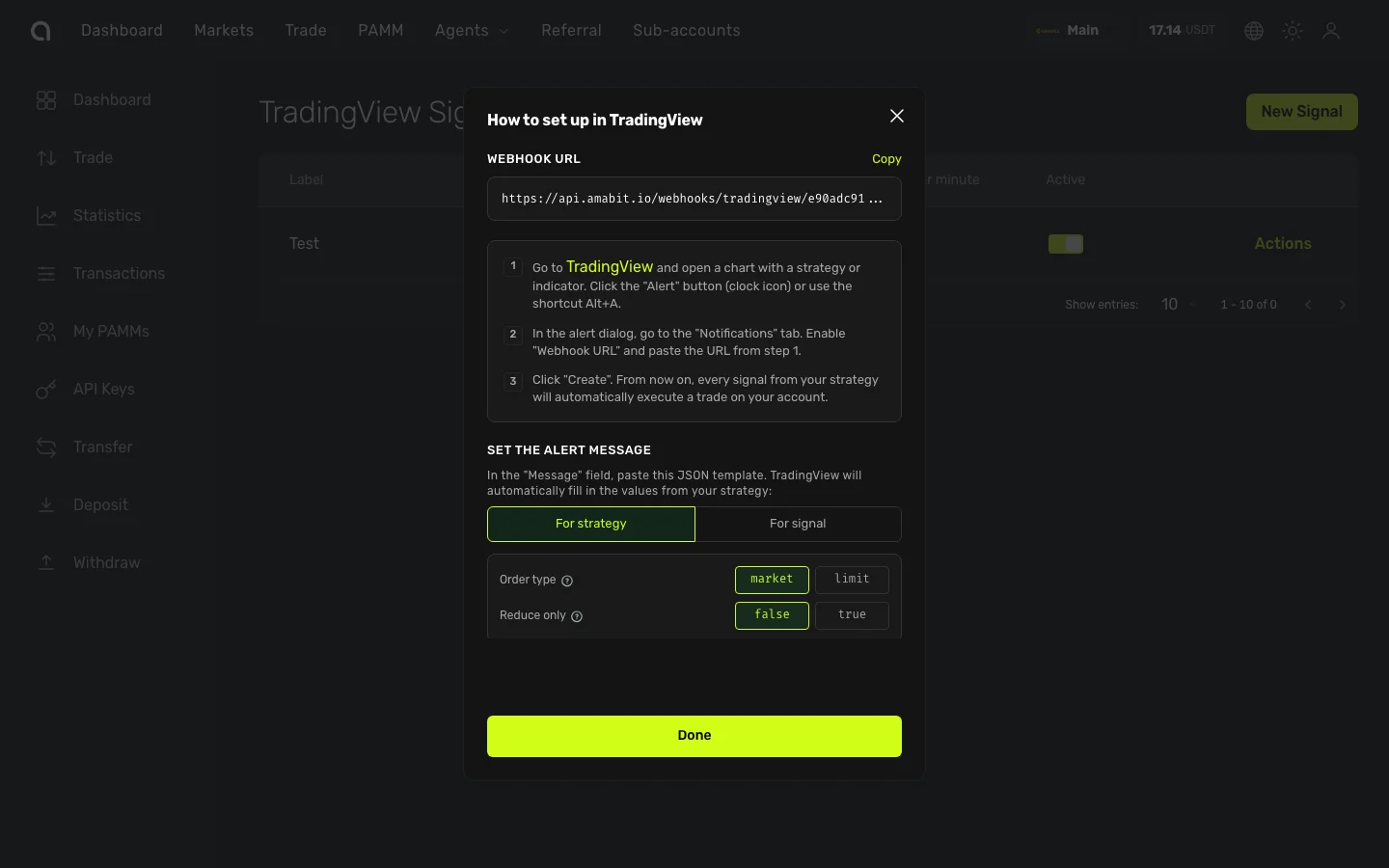
- Настройте алерт TradingView — вставьте URL webhook и настройте payload
- Выберите правильный формат payload — используйте подходящий шаблон для вашего режима сигнала
- Следите за журналом — убедитесь, что первые сигналы исполняются корректно
Управление Webhooks
На странице Webhooks вы можете:
- Edit — Изменить любую настройку (label, режим сигнала, тип ордера, TP/SL и т.д.)
- Enable/Disable — Включить или выключить webhook без удаления
- Delete — Окончательно удалить webhook и его URL
- View Logs — Просмотреть историю исполнения, ошибки и время для каждого сигнала