

Двухфакторная аутентификация (2FA)
Двухфакторная аутентификация добавляет дополнительный уровень защиты вашего аккаунта на Amabit. После включения для выполнения важных действий потребуется как пароль, так и 6-значный код из Google Authenticator.
Зачем включать 2FA?
- Обязательно для вывода средств — без включённой 2FA вывод средств невозможен
- Защита важных действий — создание API-ключей, управление вебхуками и изменение настроек аккаунта — всё требует кода 2FA
- Защита от несанкционированного доступа — даже если кто-то узнает ваш пароль, он не сможет войти в аккаунт без кода из приложения-аутентификатора
Как включить 2FA
Шаг 1: Откройте настройки безопасности
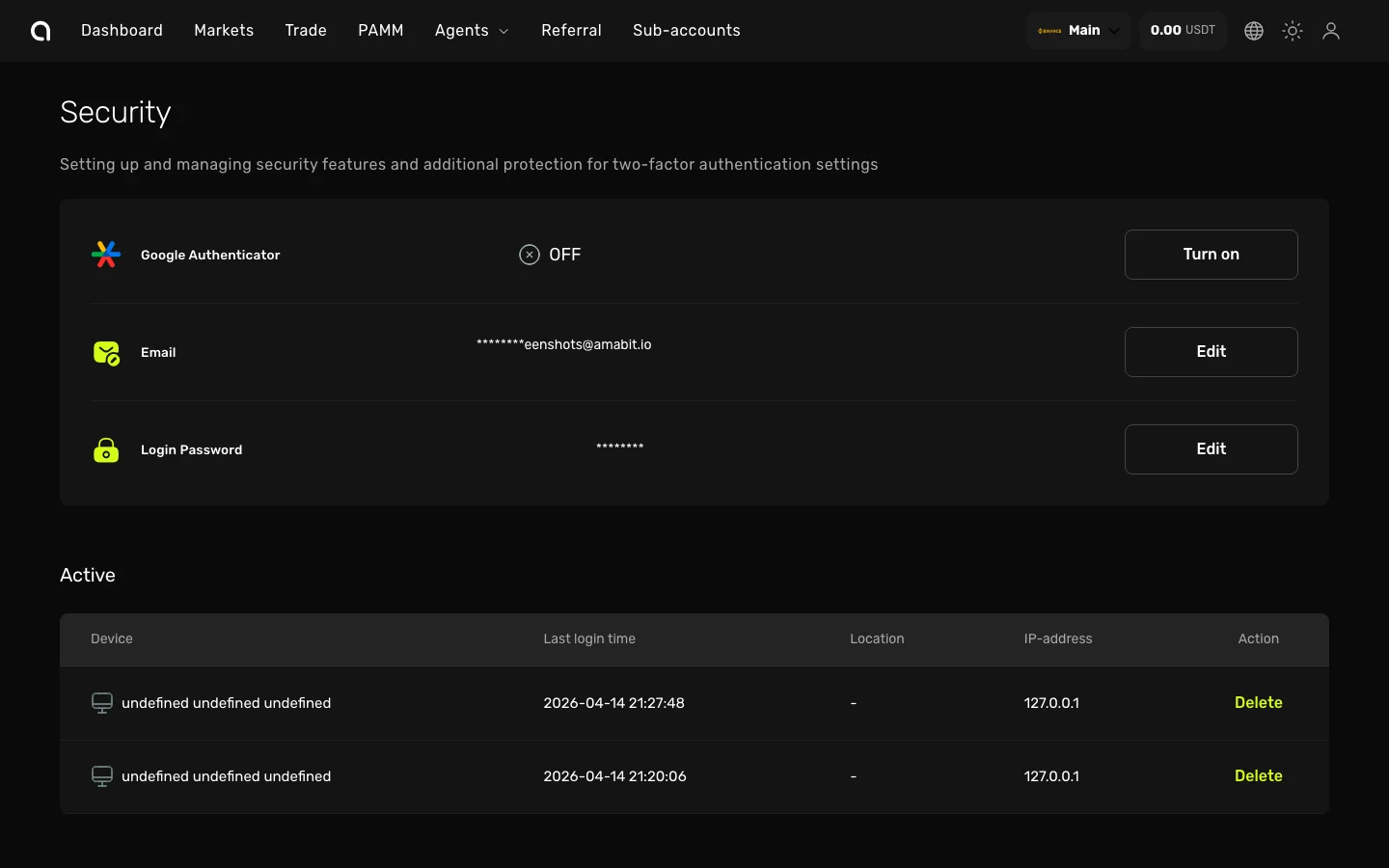
- Войдите в аккаунт на amabit.io/auth/login
- Нажмите на значок профиля в правом верхнем углу и перейдите в раздел Безопасность — или перейдите напрямую на страницу настроек безопасности
- В строке Google Authenticator вы увидите статус ВЫКЛ и кнопку Включить — нажмите её
Шаг 2: Установите Google Authenticator
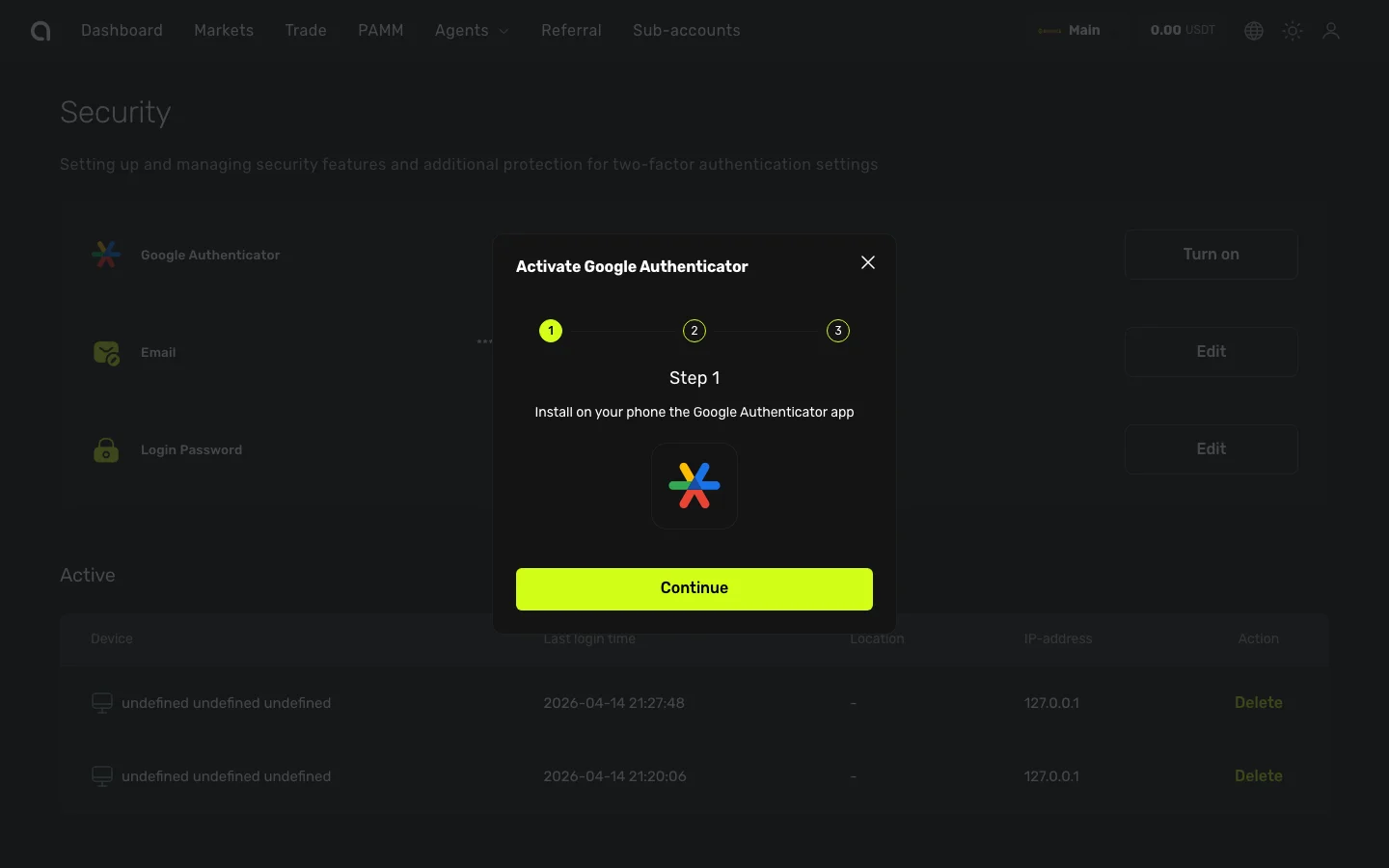
Появится диалоговое окно с мастером из 3 шагов. На первом шаге:
- Установите Google Authenticator на телефон, если у вас его ещё нет:
- Нажмите Продолжить
Шаг 3: Отсканируйте QR-код
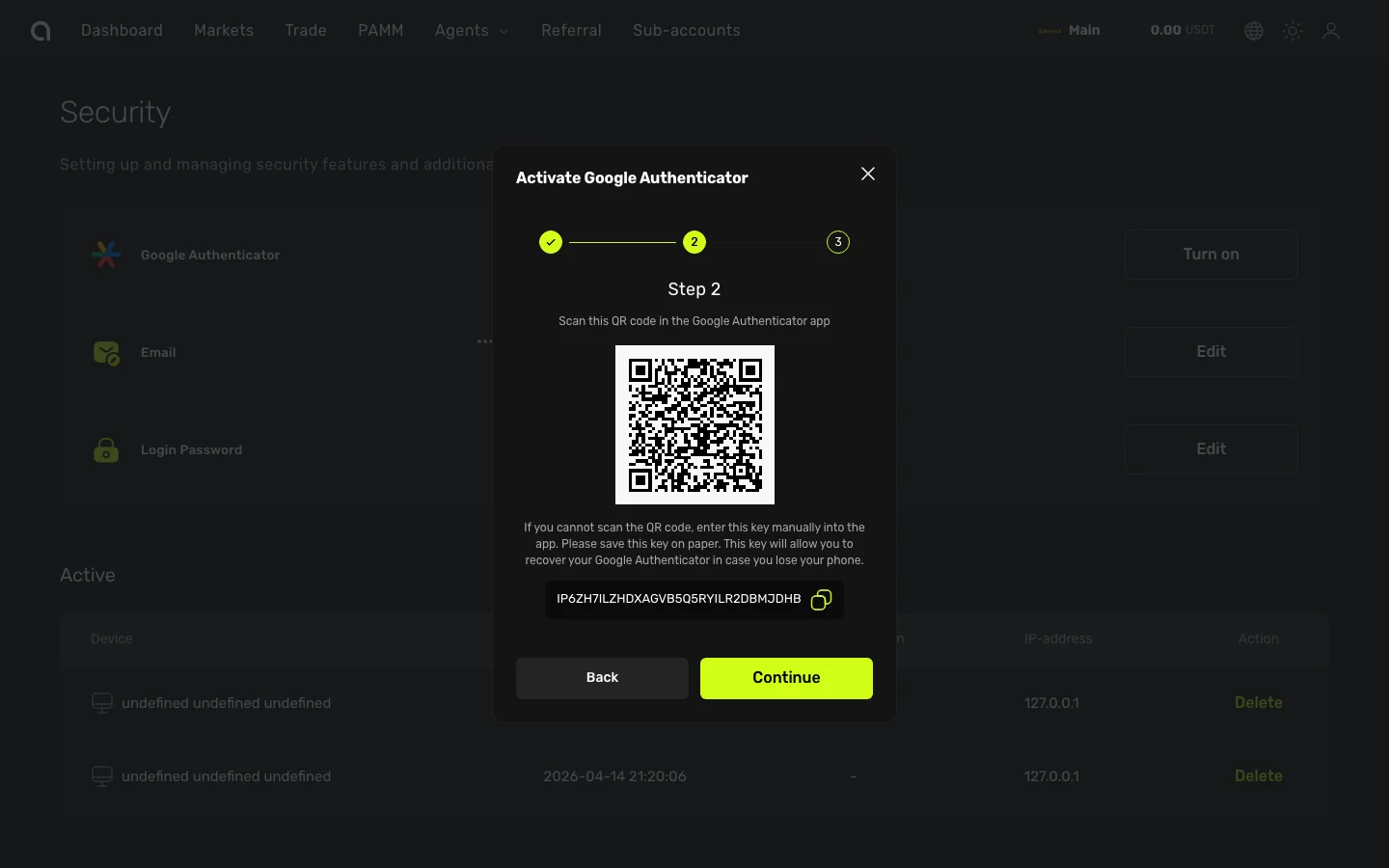
- Откройте Google Authenticator на телефоне и нажмите + → Сканировать QR-код
- Наведите камеру телефона на QR-код, отображаемый на экране
- Google Authenticator добавит Amabit и начнёт генерировать 6-значные коды
Важно
Под QR-кодом вы увидите резервный ключ (длинная строка текста). Скопируйте и сохраните его в надёжном месте. Если вы потеряете доступ к телефону или приложению-аутентификатору, этот ключ — единственный способ восстановить доступ к 2FA вашего аккаунта.
- Нажмите Продолжить
Шаг 4: Введите код подтверждения
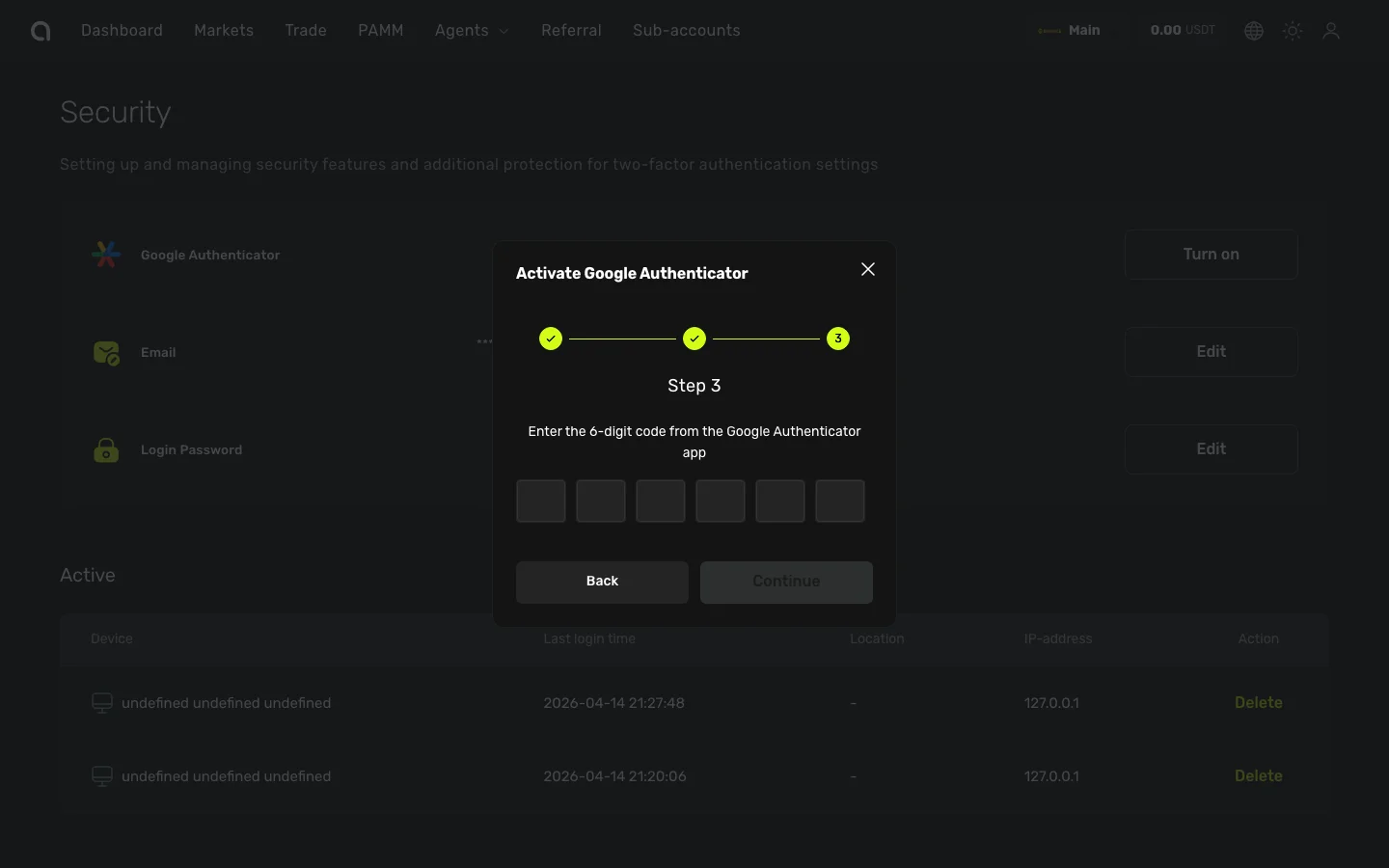
- Посмотрите на 6-значный код, который сейчас отображается в Google Authenticator на вашем телефоне
- Введите код в шесть полей ввода на экране
- Нажмите Продолжить — 2FA теперь активирована на вашем аккаунте
Когда требуется код 2FA?
После включения Amabit будет запрашивать 6-значный код из Google Authenticator при:
- Входе с нового или неизвестного устройства
- Выводе средств с аккаунта
- Создании, редактировании или удалении API-ключей
- Создании, редактировании или удалении вебхуков (сигнальных агентов)
- Изменении настроек безопасности
Как отключить 2FA
- Перейдите в настройки безопасности
- В строке Google Authenticator нажмите Отключить
- Введите текущий 6-значный код из Google Authenticator для подтверждения
- 2FA будет удалена с вашего аккаунта
DANGER
Отключение 2FA значительно снижает безопасность аккаунта. Мы настоятельно рекомендуем держать её включённой постоянно.